


Инструкция к модулю для 1С: Service Desk
Запуск модуля для 1С: «Service Desk» в работу
С чего начать
Перед работой администратор один раз заполняет справочники раздела.
- Если будут использоваться группы исполнителей. Создайте группу и добавьте в таблицу пользователей, которые разбирают заявки. Например, 1-ая линия, 2-ая линия, инженеры.
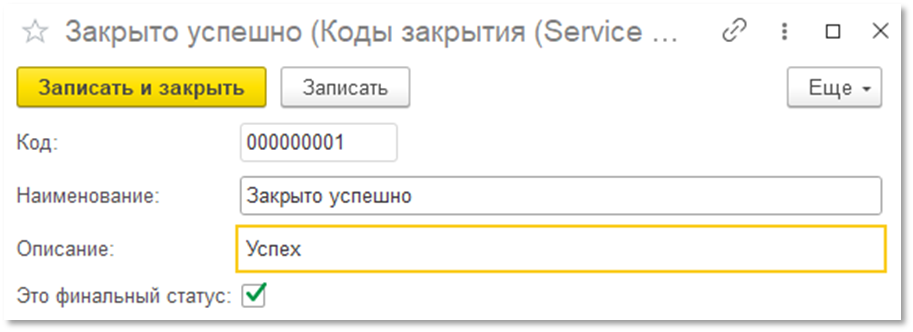
- Коды закрытия. Уже есть четыре готовых значения: «Закрыто успешно», «Действие не требовалось», «Решение невозможно», «Создан проект». Свои коды можно добавить. Если у кода включён признак «Это финальный статус», такая заявка скрывается с рабочего места, пока не включён показ финальных статусов. У кодов закрытия установите описание.
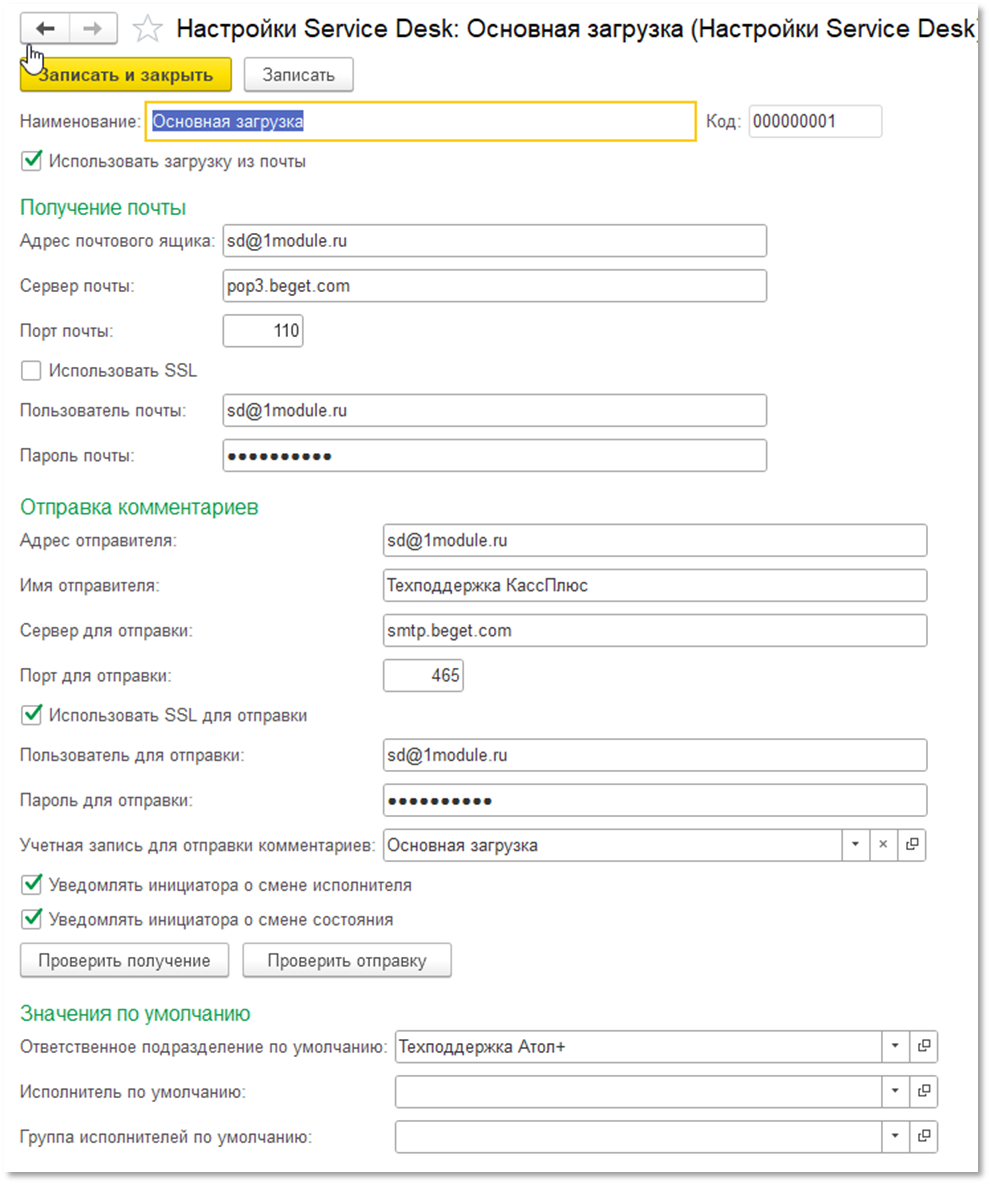
- Настройки Service Desk. Это почтовый ящик. Можно завести несколько элементов: у каждого своё наименование, свои серверы и свои исполнители по умолчанию.
- База знаний. Статья состоит из наименования, форматированного описания и тегов. Описание пишется на форме и сохраняется вместе с элементом.
В панели раздела сверху стоят «Рабочее место Service Desk» и список «Заявка на обслуживание». Остальные справочники и отчёты находятся в том же разделе.
Настройка почты
Откройте элемент «Настройки Service Desk».
На закладке «Получение почты» укажите:
- «Использовать загрузку из почты» — без этой галочки ящик не читается;
- адрес ящика, сервер, порт, пользователя и пароль;
- «Использовать SSL».
Чтение идёт по протоколу POP3. Если порт не заполнен, программа берёт 995.
На закладке «Отправка комментариев» укажите адрес и имя отправителя, SMTP-сервер, порт, пользователя и пароль, SSL. Если порт отправки пустой, программа берёт 465. В поле «Учетная запись для отправки комментариев» выберите элемент настроек, через который уходят письма. Это может быть тот же ящик.
На закладке «Значения по умолчанию» задайте подразделение, исполнителя и группу. Они подставляются в заявку, созданную из письма.
Две галочки управляют письмами инициатору: «Уведомлять инициатора о смене исполнителя» и «Уведомлять инициатора о смене состояния».
Кнопка «Проверить получение» сначала записывает настройки и показывает, сколько писем лежит на сервере. Кнопка «Проверить отправку» тоже сначала записывает настройки и отправляет тестовое письмо на адрес ящика. Если адрес ящика пуст, письмо уходит на адрес отправителя.
Письма с сервера не удаляются. Повторно одна и та же заявка из того же письма не создаётся.
Регламентное задание «Загрузка заявок Service Desk из почты» в расширении выключено. Пока его не включат в администрировании, почту забирают кнопкой «Получить новые письма» в списке заявок.
Чтобы почта забиралась сама, администратор включает регламентное задание. Откройте Настройки, затем Администрирование, страницу Обслуживание, и в группе Регламентные операции нажмите Регламентные и фоновые задания. В списке найдите Загрузка заявок Service Desk из почты, откройте его, установите флажок Использование, задайте расписание и запишите. Задание читает только те ящики, у которых в настройках Service Desk включена загрузка из почты. В файловой базе оно выполняется, пока открыт сеанс, которому разрешено выполнять регламентные задания. В клиент-серверной базе его выполняет сервер.
Рабочее место
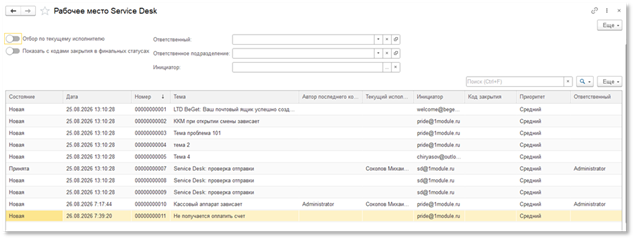
Рабочее место Service Desk открывается списком заявок.
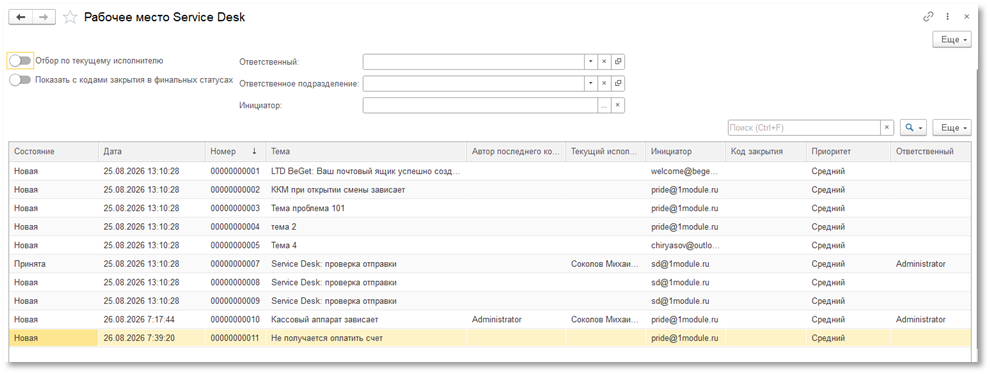
Сразу включён отбор по текущему исполнителю: видны заявки, где исполнителем стоите вы. Заявки с кодом закрытия, у которого стоит «Это финальный статус», скрыты.
Дополнительно можно отобрать список по ответственному, ответственному подразделению и инициатору. Инициатор выбирается из контрагентов или физических лиц. Галочка «Показать с кодами закрытия в финальных статусах» возвращает закрытые заявки в список.
Двойной щелчок открывает заявку.
Как завести заявку вручную
В списке заявок нажмите «Создать».
Заполните:
- «Тема письма» — краткая суть;
- Тип инициатора: контрагент или физическое лицо. Второе поле при этом скрывается. Адрес для ответа программа берёт из контактной информации выбранного лица, тип «адрес электронной почты»;
- Состояние. У новой заявки это «Новая»;
- Приоритет. Если не выбран, записывается «Средний»;
- Ответственный. Подставляется текущий пользователь;
- «Исполнитель» и «Группа исполнителей»;
- «Код закрытия» — только когда заявку закрывают.
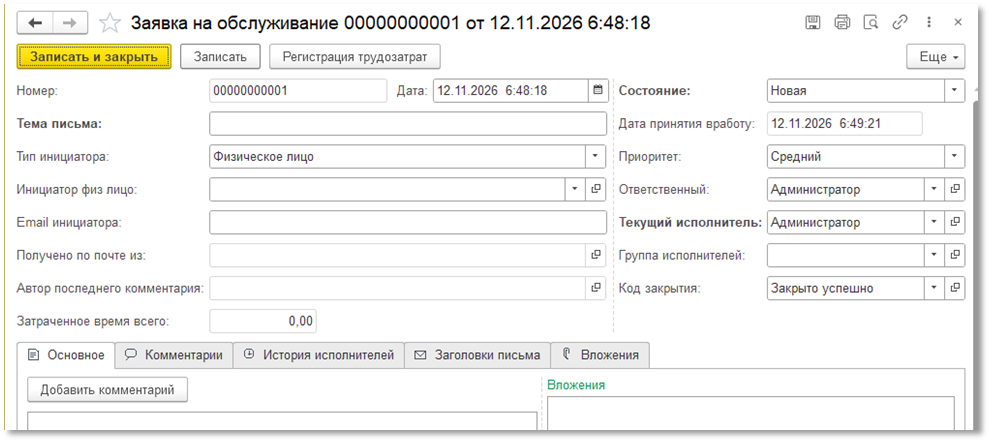
Состояния: Новая, Принята, В работе, На паузе, Закрыта. Приоритеты: Низкий, Средний, Высокий, Критический.
Когда указан исполнитель или группа, в заявку записывается дата принятия в работу.
Записать заявку со состоянием «Закрыта» без кода закрытия нельзя. Программа сообщит: «При закрытии заявки укажите код закрытия».
Закладки заявки
На форме пять закладок.
Основное. Тема, инициатор, состояние, приоритет, ответственный, исполнитель, группа и код закрытия. Здесь же текст входящего обращения и список файлов. У письма, пришедшего из почты, текст показывается как форматированный документ: сначала комментарии, затем исходное письмо.
Комментарии. Дата, автор, текст, признак «Скрыть от инициатора» и признак «Отправлено».
История исполнителей. Кто и какая группа вели заявку, начало, окончание, часы и комментарий. Смена исполнителя или группы при записи закрывает предыдущую строку и открывает новую. Общее время показывается в поле «Затраченное время всего».
Заголовки письма. Служебные поля письма: текст заявки, кодировка, HTML-текст.
Вложения. Файлы письма. Команды: «Открыть файл», «Сохранить файл на диск», «Пометить основным». Основным может быть только один файл.
Комментарии
Кнопка «Добавить комментарий» открывает отдельное окно. Текст обязателен, в него можно вставить картинки. Галочка «Скрыть от инициатора» оставляет комментарий только внутри программы.
При записи заявки комментарий без этой галочки уходит инициатору по почте, если известен его адрес и заполнена учётная запись отправки. В списке у такого комментария ставится «Отправлено». Если адреса нет или отправка не настроена, комментарий остаётся в заявке и никуда не уходит.
Тема исходящего письма такая: [TTномер] тема. Номер — номер заявки. Пример: [TT000000012] Не печатает принтер.
Ответ клиента нужно отправлять, не убирая [TT...] из темы. Тогда письмо не создаёт новую заявку, а добавляется комментарием к найденной. Из текста убирается цитата предыдущей переписки. Если адрес отправителя есть у пользователя программы, автором комментария становится этот пользователь. Иначе автором остаётся адрес почты.
Трудозатраты
Кнопка «Регистрация трудозатрат» открывает окно с часами, минутами, исполнителем и комментарием. Исполнителем подставляется текущий пользователь. Кнопки у поля «Минуты» меняют значение на 5, в пределах от 0 до 59. Ноль часов и ноль минут записать нельзя.
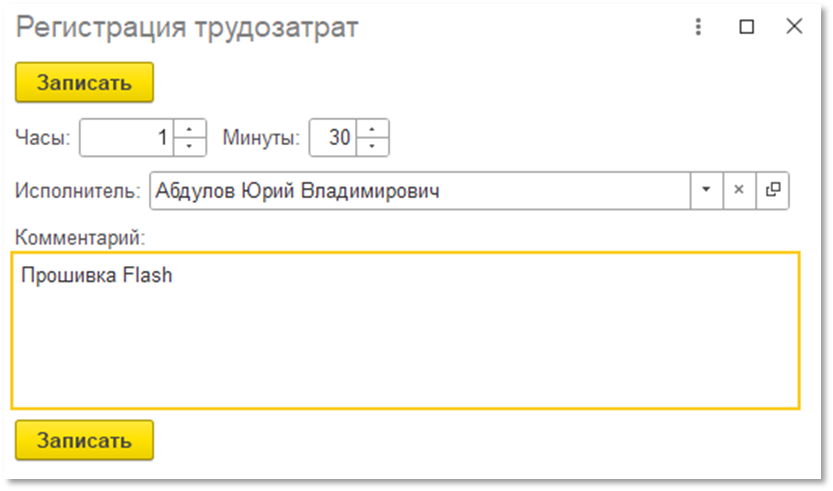
После записи в историю исполнителей добавляется отдельная строка на указанное время. Она прибавляется к «Затраченное время всего».
Как заявка появляется из почты
Кнопка «Получить новые письма» в списке заявок читает все ящики, у которых включена загрузка.
Новое письмо, в теме которого нет [TT...], создаёт заявку:
- состояние «Новая», приоритет «Средний»;
- тема, текст и вложения берутся из письма;
- адрес отправителя ищется среди контрагентов, затем среди физических лиц;
- подразделение, исполнитель и группа берутся из настроек ящика.
Если в теме есть [TTномер] и заявка с таким номером есть, текст письма добавляется комментарием к ней.
Письма, которые уходят инициатору сами
Кроме комментария, при записи уже существующей заявки могут уйти ещё два письма. Они отправляются только если включена соответствующая галочка в настройках ящика и у инициатора есть адрес.
- Смена исполнителя: «По заявке … изменился исполнитель. Было … Стало …».
- Смена состояния: «По заявке … изменилось состояние. Было … Стало …».
Тема этих писем тоже содержит [TTномер].
Отчёты
Отчёты лежат в разделе и сами не формируются: после открытия нажмите «Сформировать». Период по умолчанию — текущий месяц. Заказчиком в отчёте показывается физическое лицо, иначе контрагент, иначе адрес почты.
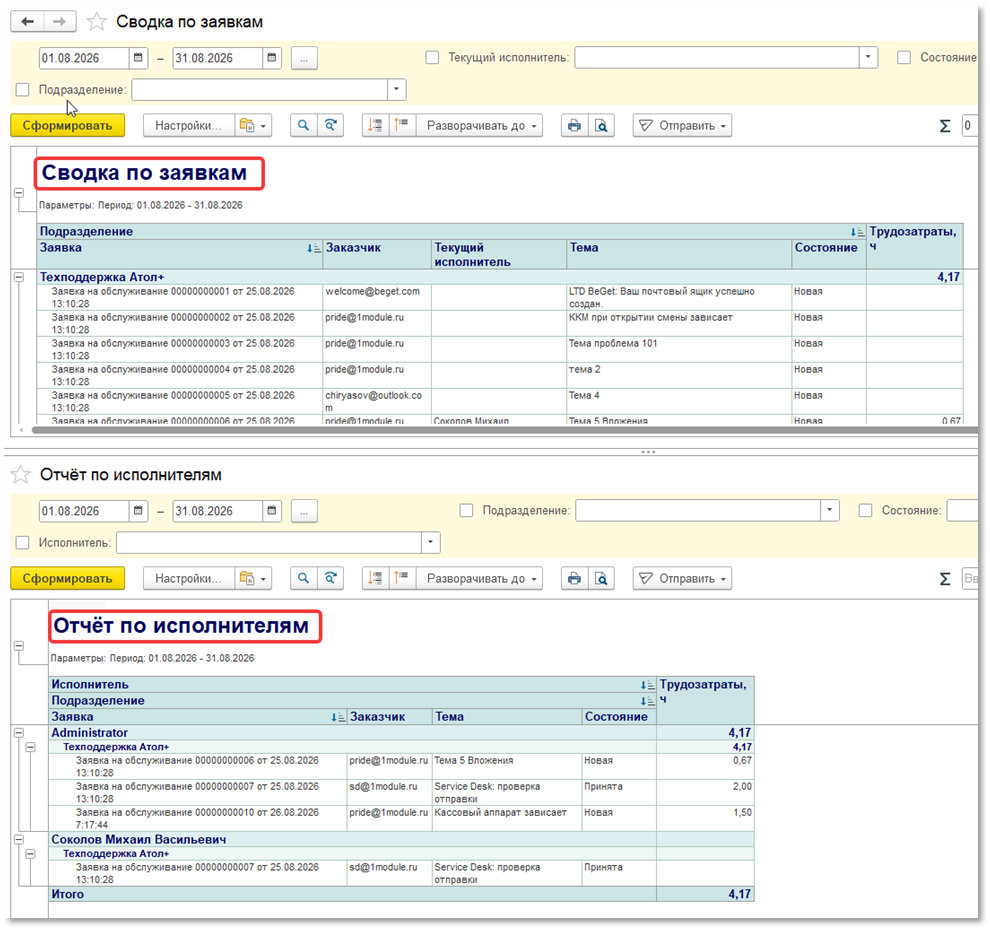
«Сводка по заявкам» группирует заявки периода по подразделению. В строке тема, состояние, текущий исполнитель, заказчик и трудозатраты в часах.
«Загрузка исполнителей» и «Отчёт по исполнителям» берут строки истории. В них видно, кто сколько часов потратил на заявки периода, с датами начала и окончания.